
机箱风扇控制工具 FanCtrl v1.7.9版

软件简介:
核心信息:(lich FanCtrl)
1. 开发者:lich426(GitHub:lich426/FanCtrl)
2. 最新版:v1.7.9(2026-04-16),免费开源、绿色便携
3. 系统:Windows 10/11(64 位),依赖:.NET Framework 4.7.2 + Visual C++ 2019 Redistributable (x64)
4. 核心定位:轻量、主板 PWM 风扇控制,支持 CPU/GPU/ 机箱 / AIO 水冷(NZXT/EVGA)、自定义温度 - 转速曲线、多配置文件、OSD 显示
5. 区别 Rem0o FanControl:更轻量、传感器依赖 LibreHardwareMonitor、界面更简洁、对小众水冷 / 控制器支持更好
基础设置:(3 步上手)
1. 切换中文
Settings → Language → 选择Chinese (Simplified) → 重启软件
2. 传感器与风扇扫描
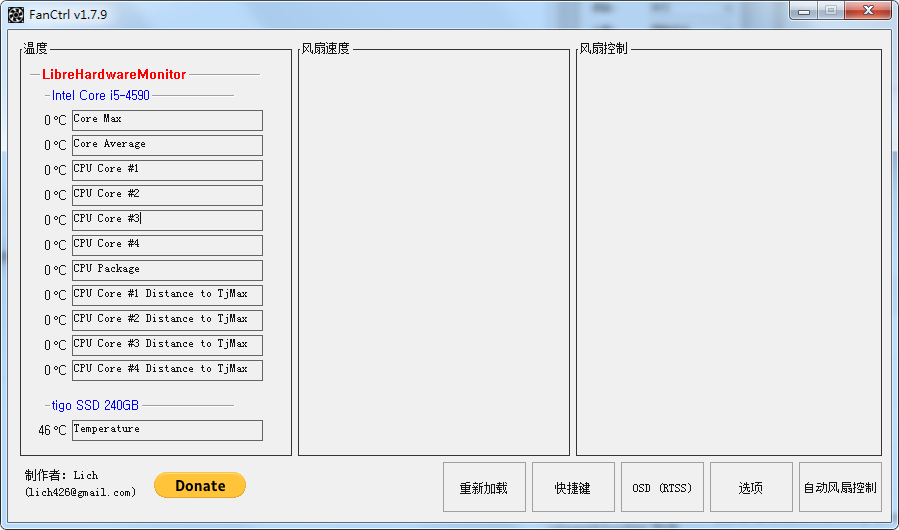
首次启动自动加载 LibreHardwareMonitor,显示 CPU/GPU/ 主板温度、风扇转速
可控风扇:4 针 PWM(绿色 / 可勾选);3 针 / 电压风扇:仅显示、不可控(灰色)
补充传感器:Settings → 勾选 LibreHardwareMonitor、NvAPIWrapper(NVIDIA)、liquidctl(水冷)、HWiNFO(高级)
3. 创建自动风扇曲线(核心)
勾选「Auto Fan Control」启用自动控制
点击「+」添加曲线:
选择温度源(CPU Package、GPU Core、主板等)
编辑曲线:横轴温度、纵轴转速百分比;设置Hysteresis(迟滞,防频繁启停)、Step(阶梯 / 线性)、Start%(启动转速)
绑定风扇:在风扇列表勾选要控制的风扇,选择对应曲线 → 保存配置(Preset → Save)
4. 进阶功能
多配置文件:保存静音 / 游戏 / 满载方案,一键切换
OSD 显示:需安装 RTSS(Rivatuner Statistics Server),在游戏 / 桌面显示温度 / 转速
开机自启:Settings → 勾选「Start with Windows」
关键注意事项:(必看)
1. 仅支持台式机 4 针 PWM 风扇:笔记本、3 针电压风扇不支持 / 不建议用,易过热
2. BIOS 设置:进入 BIOS,将风扇模式设为Manual/PWM,关闭 BIOS 自动调速(Q-Fan、Smart Fan 等),否则软件无法接管
3. 管理员权限:必须右键管理员运行,否则无法读写硬件传感器
4. 误报:旧版可能被杀毒报毒,升级 v1.7.8 已修复;添加软件目录到白名单
5. 传感器异常:更新主板芯片组驱动 → Settings → Rescan 重新扫描
常见问题:
1. 风扇 / 传感器找不到:更新芯片组驱动、BIOS 风扇模式设为 Manual、管理员运行、Rescan
2. 转速不生效:确认 4 针 PWM、BIOS 关闭自动调速、曲线设置正确
3. 噪音大:调高 Start%、增大 Hysteresis(5-10℃)、优化曲线
温馨提示:
解压到纯英文路径(如 D:\Tools\FanCtrl),右键以管理员身份运行 FanCtrl.exe

免责声明:
本站提供的一切软件,资源信息仅限用于学习目的,不得将上述内容用于商业或者非法用途,否则,一切后果用户自负。本站信息来自网络收集整理,版权争议与本站无关,您必须在下载后的24小时之内,从您的电脑或者手机中删除上述内容。如果您喜欢该程序和资源,请支持正版,购买注册,得到更好的服务。我们非常重视版权问题,如有侵权请与我们联系处理,敬请谅解!