

看图工具 XnViewMP v1.11.1版

软件图片:
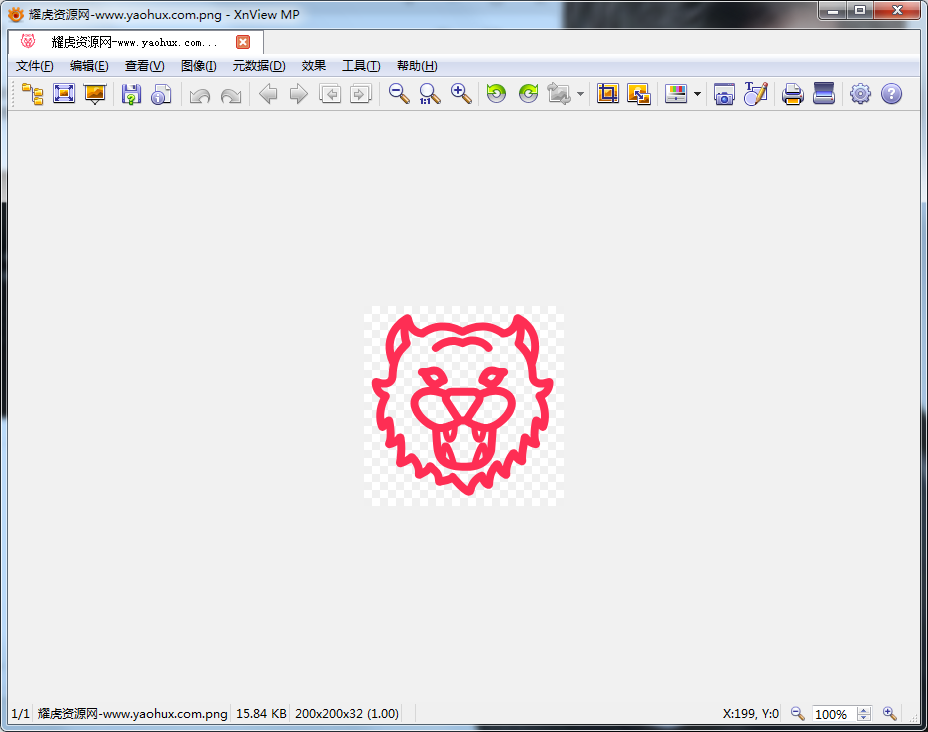
软件简介:
XnView MP(MP=Multi-Platform)是一款免费、跨平台、支持500 + 图像格式的看图 / 管理 / 批量处理工具,Windows/macOS/Linux 全平台可用,个人 / 教育 / 非营利场景完全免费、无广告、无捆绑。
核心定位:
1. 看图神器:秒开大图 / RAW/PSD/HEIC/AVIF 等,支持8/16/32 位与 Unicode 文件名。
2. 批量之王:一键转格式 / 改尺寸 / 重命名 / 加水印 / 调参数,媲美商业工具XnView。
3. 轻量管理:类资源管理器界面,标签页浏览、评分 / 标记 / 筛选、重复图查找。
4. 基础编辑:裁剪 / 旋转 / 调色 / 无损 JPEG 操作 / 简单绘画 / 去红眼XnView。
关键特性:
1. 格式无敌:读 500+、写 70+,含RAW/PSD/AI/PDF/DICOM 等专业格式XnView。
2. 全平台一致:一套代码,三系统界面 / 快捷键统一。
3. 中文原生:内置简体中文,一键切换。
4. 性能强:启动快、缩略图缓存、多线程处理,大图无压力。
5. 扩展能力:支持 Photoshop 滤镜、脚本、插件XnView。
常用功能速览:
1. 批量转换 / 缩放
选图 → 右键 → 批量转换 → 设格式(如 JPG/PNG/WebP)、尺寸、质量、输出路径 → 开始。
进阶:文件名模板(如 {日期}_{序号})、保留元数据、色彩配置文件。
2. 批量重命名
选图 → 右键 → 批量重命名 → 用模板(如 IMG_{YYYYMMDD}_{000})→ 预览 → 执行XnView。
3. 标签页浏览
多文件夹同时打开,标签页切换,高效整理。
4. 元数据编辑
查看 / 编辑 EXIF/IPTC/XMP,批量修改作者 / 版权 / 描述XnView。
5. 无损 JPEG 操作
旋转 / 裁剪 / 翻转不损失画质,适合照片快速调整XnView。
授权与注意:
1. 免费:个人、教育、非营利组织永久免费,无功能限制。
2. 商业:企业商用需购授权。
3. 便携版:推荐放 U 盘,即插即用,不写注册表。
对比同类工具:
1. 比 IrfanView:跨平台、现代界面、更好的 Unicode/RAW 支持。
2. 比 FastStone:Linux/macOS 可用、格式更多、批量更强。
3. 比 Adobe Bridge:免费、启动快、资源占用低。
极速上手清单:(中文设置 + 批量转换 + 批量重命名)
①、第一步:设置简体中文
打开 XnView MP
顶部菜单栏:工具 (Tools) → 设置 (Settings)
左侧点 常规 (General)
右侧找到 Language 下拉框 → 选择 Chinese (Simplified)
点右下角 OK → 关闭软件重新打开,界面全程中文。
①、第二步:批量图片格式转换(常用 JPG/PNG/WebP/AVIF)
在左侧文件夹找到要处理的图片,多选图片
右键选中图片 → 批量处理 → 转换
弹出窗口关键设置:
输出格式:下拉选想要的格式(如 WebP、JPEG、PNG)
文件夹:选择保存到原目录 / 自定义文件夹
选项:可调画质、尺寸、保留 EXIF
点 开始,一键批量转换完成。
①、第三步:批量重命名(统一序号、日期命名)
选中多张图片
右键 → 批量处理 → 重命名
命名模板直接套用,复制即用:
序号格式:照片_### (生成 照片_001、照片_002…)
日期 + 序号:{日期}_###
下方可预览改名效果,确认无误点 开始 即可。
附加:2 个高频实用小技巧
无损旋转图片
选中图片 → 右键 JPEG 无损 → 旋转 / 翻转,不压缩画质。
设为默认看图软件
设置 → 关联 → 勾选 JPG、PNG、WEBP、HEIC 等,设为系统默认打开。
②、批量高级:无损压缩图片体积
选中图片 → 右键「批量处理」→「转换」
选输出格式 JPG / WebP
点开「选项」:
JPG:画质调到 75~85,体积大幅变小,肉眼几乎无差别
WebP:画质 80 左右,比 JPG 更小、更清晰
勾选 保留原始分辨率,不改动尺寸只压大小
设置输出文件夹 → 开始转换
③、批量加水印(文字水印)
多选图片 → 批量处理 → 转换
上方切换到 效果 标签
勾选 文字
设置:
输入水印文字(如:个人存档、请勿商用)
选字体、字号、透明度(建议 30%~50%)
位置:右下角 / 左下角
确定后执行转换,所有图自动加上同款水印
④、批量统一修改图片尺寸
批量转换 → 切换到 调整大小
勾选「调整大小」
两种常用模式:
固定宽度:如1920 像素,高度自动等比例
固定尺寸:宽高自定义,勾选保持比例避免变形
直接开始,全部图片统一规格

免责声明:
本站提供的一切软件,资源信息仅限用于学习目的,不得将上述内容用于商业或者非法用途,否则,一切后果用户自负。本站信息来自网络收集整理,版权争议与本站无关,您必须在下载后的24小时之内,从您的电脑或者手机中删除上述内容。如果您喜欢该程序和资源,请支持正版,购买注册,得到更好的服务。我们非常重视版权问题,如有侵权请与我们联系处理,敬请谅解!
相关文章
发表评论

- 站长推荐
-

-
最近更新
热门推荐
猜你喜欢
- 1Maxon Cinema 4D 2026.3.3版
- 2CrystalDiskInfo v9.9.2绿色版
- 3GoLand v2026.2.0中文高级版
- 4JetBrains PhpStorm 2026.2.0高级版
- 5DataGrip v2026.2.0中文高级版
- 6JetBrains WebStorm 2026.2.0高级版
- 7雷电模拟器14(64)v14.0.21绿色纯净版
- 8Foobar2000音频播放器v2.25.10版
- 9IntelliJ idea 2026.2.0高级版
- 10雷电模拟器9 v9.5.31.0绿色纯净版
- 11支付宝领多张滴滴高德打车券
- 12农行抽随机折扣购5元立减金
- 1顶级奶妈npc 嫩模巨胸
- 2女性必备的20堂情趣指南课程
- 3鲁大师v6.1026.4505.112单文件版
- 4建行消费达标月月开抽立减金
- 5安卓风水罗盘大全及工具知识v1.13版
- 6JexChan单文件制作工具v7.0.2.3860
- 7阿凡达3:火与烬 1080P迅雷资源
- 8安卓酷我音乐v12.1.0.0去广告绿色版
- 9进程优化Process Lasso v17.0.2.3绿色版
- 10中信红会员攒能量值抽取实物
- 11联通权益超市抽视频会员月卡
- 12电脑整点报时女音时间辅助工具
- 1OncePower批量重命名v2.39.0绿色版
- 2桌面硬件性能监控LiteMonitor v1.2.4绿色版
- 3麦当劳100积分兑换8枚鲜鸡蛋
- 4网站域名在线出售html源码
- 5Windows Memory Cleaner内存清理v3.0.8
- 6系统引导修复工具v2.8.8版
- 7Quickaccesspopup v12.1.1.0绿色版
- 8WinToUSB v10.2/WinToHDD v6.8.0版
- 9进程优化Process Lasso v17.0.2.9绿色版
- 10零基础学Photoshop/30堂课从入门到精通
- 11FastCopy文件快速复制5.12.0汉化版
- 12安卓AdGuard拦截v4.14.28高级版